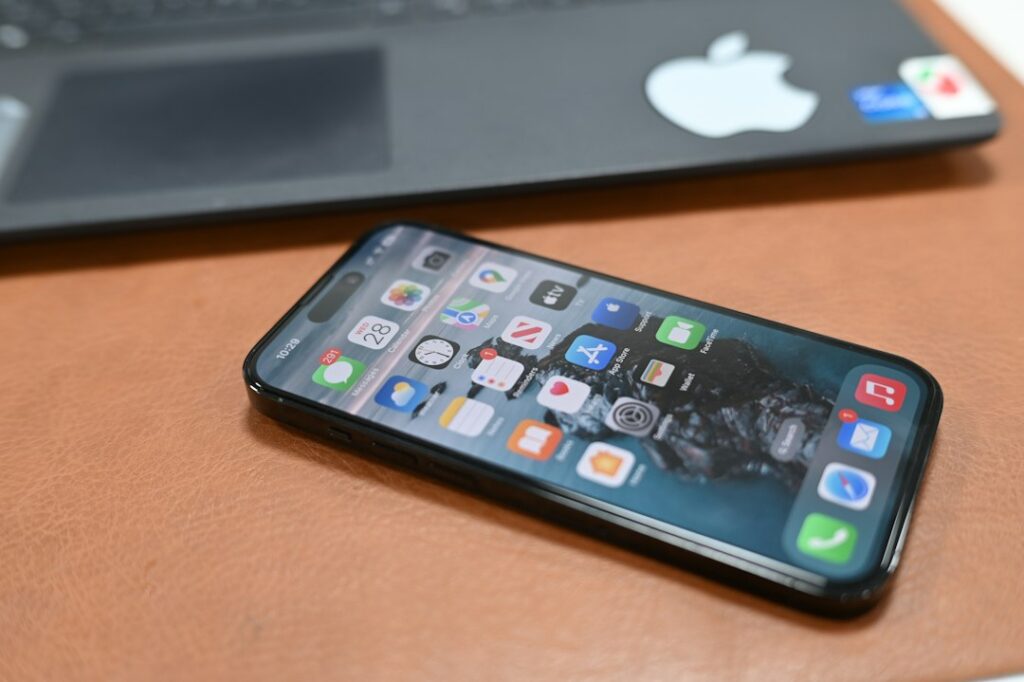
Sur iPhone, WhatsApp peut sauvegarder vos discussions et médias dans iCloud. Cette sauvegarde permet de restaurer votre historique après une réinstallation ou sur un nouvel iPhone, à condition d’utiliser le même numéro de téléphone et le même compte iCloud.
Sommaire8 parties
- Comment sauvegarder WhatsApp sur iCloud
- Combien d’espace faut-il sur iCloud ?
- Comment activer une sauvegarde chiffrée de bout en bout
- Comment restaurer WhatsApp depuis iCloud
- Sauvegarde WhatsApp et sauvegarde complète de l’iPhone : quelle différence ?
- Pourquoi la sauvegarde iCloud ne fonctionne pas ?
- FAQ
- Sources officielles
Comment sauvegarder WhatsApp sur iCloud
- Ouvrez WhatsApp.
- Allez dans Réglages > Discussions > Sauvegarde des discussions.
- Appuyez sur Sauvegarder maintenant pour lancer une sauvegarde manuelle.
- Pour automatiser l’opération, ouvrez Sauvegarde automatique et choisissez une fréquence.
- Activez ou désactivez l’inclusion des vidéos selon vos besoins et l’espace disponible.
Combien d’espace faut-il sur iCloud ?
WhatsApp recommande de disposer d’un espace libre sur iCloud et sur l’iPhone représentant au moins 2,05 fois la taille de la sauvegarde. Si l’espace manque, la sauvegarde ou la restauration peut échouer ou rester bloquée.
Comment activer une sauvegarde chiffrée de bout en bout
Dans Réglages > Discussions > Sauvegarde des discussions, ouvrez Sauvegarde chiffrée de bout en bout. Vous pouvez alors utiliser une passkey, une clé de chiffrement à 64 chiffres ou un mot de passe selon les options disponibles.
Conservez soigneusement votre moyen de récupération. WhatsApp précise qu’en cas de perte du mot de passe ou de la clé d’une sauvegarde chiffrée, il ne peut pas vous la restituer.
Comment restaurer WhatsApp depuis iCloud
- Vérifiez d’abord dans WhatsApp qu’une sauvegarde iCloud existe.
- Installez ou réinstallez WhatsApp sur l’iPhone.
- Vérifiez le même numéro de téléphone et le même identifiant Apple.
- Lorsque WhatsApp détecte la sauvegarde, appuyez sur Restaurer l’historique des discussions.
Les messages envoyés ou reçus après la dernière sauvegarde ne peuvent pas être restaurés.
Sauvegarde WhatsApp et sauvegarde complète de l’iPhone : quelle différence ?
Ce sont deux mécanismes différents. Vous pouvez sauvegarder WhatsApp directement dans iCloud depuis l’application, tandis qu’iOS peut aussi sauvegarder l’ensemble de l’iPhone. WhatsApp recommande de désactiver WhatsApp dans la sauvegarde générale de l’appareil si vous utilisez sa propre sauvegarde chiffrée de bout en bout, afin d’éviter une copie non protégée par ce chiffrement WhatsApp.
Pourquoi la sauvegarde iCloud ne fonctionne pas ?
- espace iCloud ou iPhone insuffisant ;
- iCloud Drive désactivé ;
- WhatsApp non autorisé dans iCloud Drive ;
- connexion Wi‑Fi instable ;
- numéro ou compte iCloud différent de celui de la sauvegarde ;
- version ancienne d’iOS ou de WhatsApp ;
- mot de passe ou clé incorrecte pour une sauvegarde chiffrée.
FAQ
Peut-on récupérer une ancienne sauvegarde iCloud WhatsApp ?
WhatsApp indique qu’iCloud ne conserve qu’une sauvegarde WhatsApp active par compte : une nouvelle sauvegarde remplace la précédente.
Les vidéos sont-elles incluses ?
Uniquement si l’option correspondante est activée avant la sauvegarde.
Peut-on restaurer sans iCloud ?
Si vous avez toujours l’ancien iPhone, WhatsApp propose aussi un transfert direct de l’historique vers un nouvel appareil. Sans sauvegarde iCloud ni ancien appareil accessible, les possibilités de restauration sont limitées.
Sources officielles
- WhatsApp Help Center — sauvegarder l’historique sur iPhone
- WhatsApp Help Center — restaurer l’historique sur iPhone
À lire aussi : Comment sécuriser son compte WhatsApp en 2026.






Commentaires 0