IPTV : Comment ça marche, comment le configurer et quels logiciels utiliser ?
Sommaire

Qu’est-ce que l’IPTV ?
L’IPTV, ou Télévision par Internet (Internet Protocol Television), permet d’accéder à plus de 30 000 chaînes TV, films, séries, documentaires et contenus à la demande sans parabole ni câble encombrant. Grâce à une simple connexion Internet (4G, fibre, ADSL), vous pouvez transformer n’importe quel écran en un centre de divertissement illimité.
À quoi sert l’IPTV ?
L’IPTV vous permet :
-
De regarder la télévision en direct depuis n’importe où dans le monde.
-
De profiter de vidéos à la demande (VOD) avec les dernières nouveautés cinéma et séries.
-
D’accéder à des chaînes locales, internationales, sportives et premium.
-
D’économiser de l’argent avec un abonnement unique pour tous vos écrans.
Quels logiciels utiliser pour IPTV ? (Gratuits et payants)
Pour profiter pleinement d’un abonnement IPTV, il vous faut un lecteur IPTV adapté à votre appareil. Voici les meilleures applications selon les utilisateurs, les avis en ligne et les tests de performance.
1. IPTV Smarters Pro (Gratuit / Premium)
-
Compatibilité : Android, iOS, Windows, Mac, Smart TV (Samsung, LG, Android TV).
-
Points forts : Interface intuitive, support Xtream, multi-utilisateur, VOD intégrée.
-
Téléchargement : iptvsmarters.com
2. TiviMate (Version gratuite & Premium)
-
Compatibilité : Android TV, Fire TV.
-
Points forts : Très fluide, excellent pour M3U et EPG.
-
Lien : TiviMate sur Google Play
3. GSE Smart IPTV (Gratuit / Premium)
-
Compatibilité : Android, iOS, Apple TV.
-
Points forts : Support JSON, M3U, EPG, enregistrement possible.
-
Lien : GSE Smart IPTV sur App Store
4. VLC Media Player (Gratuit)
-
Compatibilité : Windows, Mac, Linux, Android, iOS.
-
Points forts : Lecture de flux M3U, facile à configurer.
-
Lien : www.videolan.org/vlc
5. Perfect Player (Gratuit)
-
Compatibilité : Android, Windows.
-
Points forts : Interface claire, support EPG.
Comment configurer votre application IPTV ?
-
Installez le logiciel IPTV de votre choix.
-
Lancez l’application et choisissez « Connexion via URL ou Xtream Codes ».
-
Entrez vos informations IPTV :
-
Lien M3U ou API Xtream
-
Identifiant et mot de passe fournis après souscription.
-
-
Chargez la playlist et profitez de vos chaînes préférées.
Conseils pour une meilleure expérience IPTV
-
Utilisez une connexion Internet stable (au moins 10 Mbps pour la HD).
-
Utilisez un VPN si vous êtes dans une zone à restrictions géographiques.
-
Tenez vos applications à jour pour éviter les bugs.
-
Pensez à tester plusieurs lecteurs IPTV pour choisir celui qui vous convient le mieux.
Besoin d’un abonnement IPTV de qualité ?
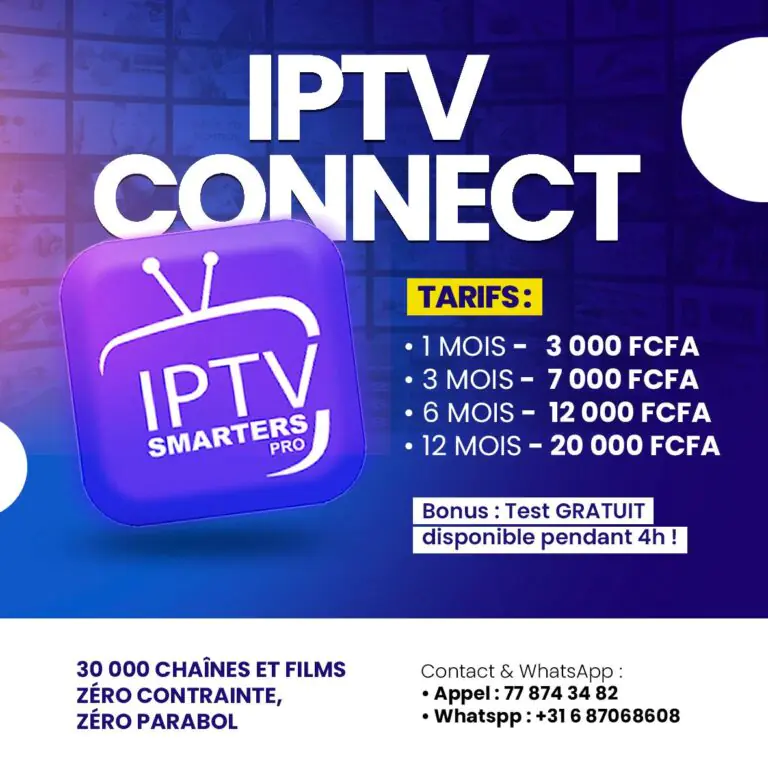
IPTV CONNECT vous propose une offre complète avec plus de 30 000 chaînes et films, sans engagement, disponible sur tous vos appareils.
Tarifs disponibles :
-
1 mois : 3 000 FCFA
-
3 mois : 7 000 FCFA
-
6 mois : 12 000 FCFA
-
12 mois : 20 000 FCFA
Bonus : Test GRATUIT de 4h pour essayer le service !
Contact & Commande :
-
Appel : +221 77 874 34 82
-
WhatsApp Europe : +31 6 87068608
ZÉRO CONTRAINTE, ZÉRO PARABOLE, 100% DIVERTISSEMENT
📺 Tutoriel complet pour configurer votre IPTV sur tous vos appareils.
🔐 Informations de connexion (exemple) :
Nom d’utilisateur :
A5QGKB18Mot de passe :
376YMVCNDNS principal / URL Xtream :
http://qyabgrru.leadcool.xyzDNS pour Samsung & LG (Smart STB / SS IPTV) :
http://qyabgrru.ott-smart.xyz
📱 1. Configuration sur Smartphones Android / iOS avec IPTV Smarters Pro
📥 Installation :
Android : Google Play – IPTV Smarters Pro
🛠 Étapes :
Ouvrez l’application.
Cliquez sur « Login with Xtream Codes API ».
Entrez :
Username :
A5QGKB18Password :
376YMVCNServer URL :
http://qyabgrru.leadcool.xyzValidez. Vos chaînes apparaîtront en quelques secondes.
🖥 2. Configuration sur PC / Mac avec VLC Media Player
📥 Installation :
🛠 Étapes :
Lancez VLC.
Allez dans Media > Ouvrir un flux réseau.
Entrez votre lien M3U :
pgsqlhttp://qyabgrru.leadcool.xyz/get.php?username=A5QGKB18&password=376YMVCN&type=m3u
Cliquez sur Lire. Les chaînes s’afficheront une par une.
📺 3. Configuration sur Smart TV Samsung & LG avec Smart STB ou SS IPTV
A. Avec Smart STB (Application payante avec période d’essai)
Installez Smart STB depuis le magasin d’applications de la TV.
Ouvrez l’application → copiez l’adresse MAC affichée.
Rendez-vous sur smart-stb.net pour créer un compte et associer l’abonnement.
Dans l’option « Portal URL », ajoutez :
arduinohttp://qyabgrru.ott-smart.xyz
Redémarrez l’application, vous verrez les chaînes.
B. Avec SS IPTV (Gratuite)
Installez SS IPTV depuis le store LG ou Samsung.
Lancez l’appli > Allez dans Settings > Content > External playlist > Add.
Mettez l’URL suivante :
pgsqlhttp://qyabgrru.ott-smart.xyz/get.php?username=A5QGKB18&password=376YMVCN&type=m3u
Sauvegardez et rechargez. Les chaînes apparaîtront dans le menu principal.
📦 4. Configuration sur Box Android / Fire TV Stick avec TiviMate
📥 Installation :
Disponible sur Google Play ou via APK (non dispo sur les Fire TV depuis l’Amazon Store).
🛠 Étapes :
Ouvrez TiviMate.
Allez dans Add playlist > Xtream Codes login.
Entrez :
Server :
http://qyabgrru.leadcool.xyzUsername :
A5QGKB18Password :
376YMVCNConfirmez, le bouquet s’installe automatiquement.
💡 Astuces utiles pour tous les utilisateurs IPTV
Utilisez une connexion Internet stable (au moins 10 Mbps).
Redémarrez votre appli si certaines chaînes ne chargent pas.
Mettez à jour votre app IPTV régulièrement.
Un VPN peut vous aider à contourner les blocages si besoin.
Soyez le premier à commenter